Bagi pengguna aplikasi BCA Mobile khususnya di hp android, mungkin ada beberapa yang pernah mengalami kendala, terkadang respon yang muncul ada eror 101 dan diiringi unable to authenticate your identity, jaringan terputus, ataupun respon sangat lama setelah berhasil memasukan 16 digit nomer kartu atm. Nah untuk postingan kali ini saya akan sharing, berberapa tips dan triknya agar BCA Mobile bisa digunakan bertransaksi kembali
Untuk masalah respon eror 101 dan diiringi dengan tulisan unable to authenticate your identity, biasanya beberapa penyebabnya adalah
- Pastikan terlebih dahulu, apakah pernah melakukan pergantian hp? atau pergantian SimCard karena alasan hilang atau rusak, untuk aplikasi BCA mobile ini hanya bisa terhubung dengan SIMCard yang didaftarkan dari awal.respon seperti itu muncul dikarenakan aplikasi bca mobilnya tidak menganali simcard yang terpasang saat ini. Sehingga silahkan bisa lakukan proses uninstall dan coba install kembali
- Jika hp yang digunakan dualSim, maka dipastikan kembali apakah no.hp yang terdaftar untuk BCA Mobilenya, sudah di letakkan di sim 1, atau di sim 2, jika memang ada switching silahkan bisa di pindahakan kembali ke sim 1. Karena aplikasi BCA mobile hanya bisa mengenali simcard yang berada di sim 1
Untuk masalah respon jaringan terputus atau respon sangat lama
- Karena BCA mobile memang sangat tergantung dengan jaringan internet, jadi silahkan bisa di cek kembali apakah memang jaringan internet yang terhubung sudah stabil,
- Respon sangat lama masih berhubungan juga dengan jaringan internet, dan apabila baru pertama kali menginstall aplikasi BCA mobile, dipastikan ada minimal pulsa 1000 karena untuk proses verifikasi BCA mobile akan mengirimkan sms ke no.hp yang terdaftar.
Tidak terima sms saat pertama kali install / saat menambahkan daftar rekening tujuan baru
untuk saat ini saya menggunakan hp oppo f1, Tips settinganya yaitu sebagai berikut:
- Masuk ke menu setting
- kemudian silahkan pilih application management
- di menu installed pilih BCA Mobile
- silahkan di scroll ke bawah dan di situ ada menu receive message, pastikan dalam posisi yang allow atau selalu di izinkan. ini berpengaruh saat aplikasi bca mobile akan mengirimkan sms ke no.hp yang terdaftar
- Dipastikan ada minimal pulsa 1000 karena untuk proses pertama kali install aplikasi dan saat menambahkan daftar rekening tujuan baru, bca mobile akan mengirimkan sms ke no.hp yang terdaftar.
Sebelum melakukan proses install bisa cek juga di menu hp android yang digunakan,
masuk ke menu setting, kemudian pilih menu safety and privacy, setelah itu akan ada menu allow installation of applications from unknow sources, pastikan dalam posisi yang di centang.
Hal ini dikarenakan aplikasi bca mobile servernya bukan dari google play store agar tidak dianggap aplikasi yang mencurigakan oleh android dan bisa di install dengan lancar.
Jika penganturanya sudah disesuaikan silahkan lakukan proses uninstall dan install ulang.
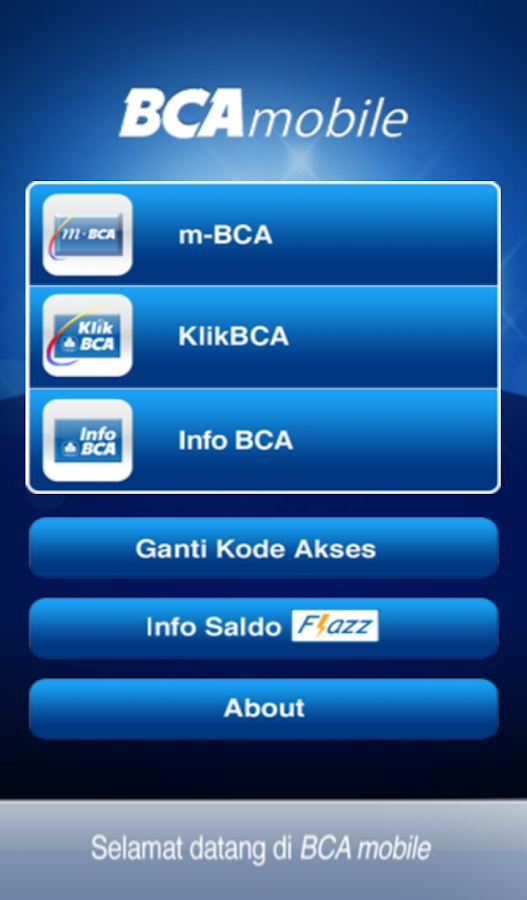
Tips tambahan mungkin ada yang pernah lupa dengan kode akses BCA Mobile karena mungkin lama tidak diakses atau mungkin pernah salah 3x memasukan kode aksesnya. Tidak perlu khawatir tinggal lakukan proses install ulang saja, dan nanti saat proses input kode akses lagi masih bisa menggunakan kode akses yang sama. Namun yang perlu digaris bawahi saat melakukan proses reinstall maka inbox yang tadinya ada di BCA mobile akan terhapus. Bagaimana dengan daftar rekening tujuan yang sudah pernah terdaftar, apakah akan hilang juga? pasti akan sangat repot ya, harus menambahkan 1 persatu lagi no.rek yang sudah terdatar. Namun BCA sudah memiliki sistem yang cukup canggih, untuk daftar rekening tujuannya tidak akan terhapus dikarenakan sudah tersimpan di database BCA Mobilenya / sudah tersimpan secara online.
Nah semoga tips untuk penanganan keluhan bca mobile ini bisa membantu yaah. :-)
Apakah kamu pengguna modem smartfren? pernah nggak di bikin kesel gara-gara koneksi yang nggak stabil ataupun lambat benget? Nah kalo jawabanya iya. Aku pengen sedikit share tentang bagaimana mempercepat koneksi smarfrenmu itu. simak baik2 yah.
Seperti biasa kita buka dulu jendela koneksinya modem. Lalu klik Setting seperti gambar di bawah

Setelah itu, kita klik New

Lalu, isilah seperti di bawah ini
untuk Password : cdma

Kalo udah semua tinggal klik OK dan koneksikan seperti biasa.

Nah yang kita pake tadi adalah GoogleDNS. Ini merupakan DNS yang paling sering di pake oleh banyak pengguna internet. Selain GoogleDNS, masih ada beberapa DNS gratis lain yang bisa digunakan seperti Norton dan OpenDNS. Berikut ini adalah beberapa DNS gratis yang bisa kita gunakan untuk browsing yang lebih cepat.
OpenDNS free DNS server IP address :
208.67.222.222
208.67.220.220
Norton free DNS server IP address:
198.153.192.1
198.153.194.1
Dnsadventage free DNS server IP address :
156.154.70.1
156.154.71.1
Kalo masi tetep lemot. mungkin ada beberapa sebab diantaranya wilayah/tempat yang kamu singgahi saat itu emang nggak suport dengan modem smartfren, atau emang dari smartfren pusat lagi ada gangguan.Silahkan selamat mencoba.:D.
Folder A114408

Langkah-langkahnya adalah sebagai berikut :
1. Buka Commend Prompt atau CMD dengan cara klik menu start-> pada kolom search ketikan Run -> setelah itu tulis cmd pada kotak dialog run, lalu tekan enter/ok.
2. Setelah cmd terbuka biasanya kita akan langsung berada di drive C (directory) C:
3. Karena saya ingin membuat folder di directory D maka saya mengetikan seperti ini [C:User\oxfid>D: lalu tekan enter]
4. Selanjutnya unutuk membuat folder di directory D, tinggal ketikan [D:\>md A114408 lalu tekan enter]. Setelah itu otomatis folder sudah berada di directory D.
5. Kemudian kita buat folder Genap dan Ganjil di dalam folder A114408. Caranya yaitu kita harus masuk dulu ke folder A114408 [D:\>cd A114408 lalu tekan enter]. Selanjutnya kita masuk ke folder A114408 lalu kita buat folder Genap dan Ganjil dengan cara [D:\A114408>md Genap Ganjil lalu tekan enter].
6. Di dalam folder Genap kita akan membuat folder SO,Alpro dan Bahasa Inggris. Caranya yaitu sebagai berikut, masuk dulu ke folder Genap [D:\A114408>cd Genap lalu tekan enter]. Setelah kita masuk ke folder Genap lalu buat folder SO,Alpro dan Bahasa Inggris. Untuk menuliskan dua kata atau lebih kita dapat menambahkan tanda petik (" ")di awal dan diakhir kalimat seperti berikut [S:\A114408\Genap\>md SO Alpro "Bahasa Inggris lalu tekan enter].
7. Sekarang buat folder Daspro dan Basis Data di dalam folder Ganjil. Sebelum kita masuk ke folder Ganjil, kita harus keluar dulu dari folder Genap. Caranya yaitu [D:\A114408\Genap>cd. . lalu tekan enter].
8. Barulah kita masuk ke folder Ganjil[D:\A114408>cd Ganjil lalu tekan enter]. Selanjutnya kita buat folder Daspro dan Basis Data, ketikkan [D:\A114408\Ganjil>md Daspro "Basis Data" lalu tekan enter]
Nah, silahkan cek di drive D apakah folder yang kita buat di cmd tadi sudah ada atau belum.:)
Hay guys, how are you today?:D, setelah 2 minggu ngejalani
masa2 UTS yang menjenuhkan akhirnya dapet juga hari libur. Karena liburan ini
aku nggak begitu sibuk (ceile biyasanya juga Cuma jadi pengangguran), jadi aku
iseng2 main corel draw x4 dan nyoba bikin logo android. Cuma pengen share
sedikit aja sih tentang, gimana sih cara bikin logo Android. Ya kali aja ada
yang tertarik, yuk kita coba bikin bareng. :D
1. Langkah awal buka dulu ya Corel Drawnya, kali
ini aku pake Corel Draw X4
2. Setelah itu bentuk bulat dengan menggunakan
Ellipse Tool (f7). biar bentuknya bulat, pas lagi klik & drag kursor sambil tekan
ctrl. Hasilnya seperti gambar di bawah.

3. Bikin bentuk persegi dengan Rectangle Tool (f6)

4. Setelah itu blok semua gambar, lalu Klik menu Arrange->shaping->trim,
hasilnya seperti gambar dibawah

5. Hapus persegi dengan tombol delete sehingga
menjadi seperti ini

6. Lalu bikin lagi persegi seperti pada gambar nomer 4, tapi dikasih jarak dikit ya

7. Habis itu bikin tangan ya, untuk membuat tangan kita pake Ellipse Tool, bikin 1 aja habis itu di ctrl+D (untuk menduplikat objek) biar ukuranya sama.

8. Gunakan Ellipse Tool juga untuk membuat kaki, jangan lupa ctrl+D untuk menduplikat objek.

9. Blok keseluruhan, lalu klik menu Arrange->shaping->weld, sehingga menjadi seperti ini

10. Disini untuk pewarnaan aku pake Kode C26 M2 Y88 K0

11. kurang apa lagi ya, oh iya mata. Untuk membuat mata kita pake Ellipse Tool dan jangan lupa ctrl+D untuk menduplikasi objek
12. Blok keseluruhan, lalu klik menu Arrange-shaping-trim, hasilnya seperti dibwah ini

lumayan lah yah. Untuk selanjutnya bisa kita modif sediri2 sesuai kreasi.
ini hasil modifanku :D

Well,.. I think it is a good apalication for you, wich want to show up your photos on facebook more interest.
Timeline moviemaker is an application that can convert you life into a movie. The movie is just like an official video that Facebook made for introducing Timeline. But the movie contain your images. After launching the new timeline interface, Facebook and Marketing Agency Definition 6 have released this app that automatically takes your images and videos stored on facebook and turns them into an amazing movie. Oh yah, If you want to make it, you also need to have 50 or more images shared it friends or public.
And this is step how to Creat A Movie Using Facebook Timeline Images.
1. Go to Timeline Movie Maker. And click on make your movie

2. Authorize your facebook account and give permissions, as you do with any Facebook application.


I didn't have a lot of images to share with puplic, so I must add more photos


I'm sorry I can't show the next step with images. But if you have 50 or more images wich share to firend and puplic, You just wait like on the step 3.
And Once the application is done with fetching images and videos, you will have your video running. When the video ends you will displayed with options to change the sountrack, the images and to share the videos. But the option to change the images is very disappointing and the share button lets you share the link to the website and not your own videos.
I just share, good luck for you who want to try, . haha:D